Vous saisissez une adresse web dans Chrome et vous obtenez un message d’erreur: DNS_PROBE_FINISHED_NXDOMAIN. La plupart des gens paniquent, lancent un antivirus ou imaginent une attaque. Le problème se situe presque toujours dans la résolution de noms. Voici comment diagnostiquer la cause et régler le souci en moins d’une minute.
Vous tapez une adresse, Chrome vous renvoie ce message absurde, et vous restez figé devant l’écran. J’ai vu des collègues perdre 20 minutes sur ce truc en cherchant des virus imaginaires. Le problème vient presque toujours de la résolution DNS, pas d’une infection. Voici ce qui fait réellement planter le diagnostic, et comment s’en sortir sans appeler un technicien.
L’erreur DNS_PROBE_FINISHED_NXDOMAIN, parlons-en soyons clairs,
| NordVPN | ProtonVPN | |
|---|---|---|
| Idéal pour | Streaming et débit | Vie privée et open source |
| Open source | Non | Oui |
| Offre gratuite | Essai 30 jours | Oui |
Avant de manipuler la moindre commande, posez-vous cette question : l’erreur touche-t-elle un seul site ou tous les sites ? Si c’est un seul domaine, le serveur DNS fonctionne parfaitement. Le problème est ailleurs, souvent dans le fichier hosts ou un cache local corrompu.

Si c’est tous les sites, vous avez un souci de connectivité ou de serveur DNS défaillant. Ce test de 30 secondes évite de réinitialiser des choses qui n’ont rien cassé.
Les trois pièges qui faussent tout
La plupart des guides balancent huit ou 10 méthodes pêle-mêle. Vous exécutez des commandes sans savoir pourquoi. Si l’erreur persiste, vous ne savez plus ce qui a été tenté.
J’ai passé des heures sur des machines où l’utilisateur avait modifié cinq paramètres sans noter lesquels. Le désordre est pire que la panne.
Les utilisateurs qui s’emmêlent confondent trois registres de panne : le domaine, le navigateur, le réseau. Ces trois couches ont chacune leurs outils de diagnostic. Les traiter comme un bloc unique, c’est chercher une fuite d’eau en tapant sur tous les murs.
NXDOMAIN signifie « domaine inexistant » au moment de la requête, pas forcément dans l’absolu. Un domaine peut être introuvable pour des raisons de propagation DNS, de TTL trop long, ou de migration mal préparée. Le message ne distingue pas ces cas. Il constate l’échec de la résolution.
Confondre panne locale et panne distante
Un site inaccessible ne signifie pas que votre ordinateur est cassé. Le domaine peut avoir expiré, changé de registrar, ou subir une panne chez son hébergeur. Si vous testez uniquement depuis votre navigateur, vous ne verrez pas la différence.
Utilisez un outil commepour interroger directement un serveur DNS
Si la réponse est NXDOMAIN depuis un DNS public comme 8.8.8.8, le domaine n’existe plus. Votre ordinateur n’y est pour rien. dig ou nslookup
Cette distinction change toute la stratégie de réparation. Un domaine expiré chez son registrar ne se corrige pas avec un flush DNS. Un serveur DNS local qui renvoie des réponses périmées ne se corrige pas en contactant l’hébergeur. J’ai vu des tickets ouverts des deux côtés pour une seule panne, chacun pointant l’autre.
La commande nslookup ou dig donne la réponse en quelques secondes : interrogez votre DNS local, puis un DNS public. Si les réponses divergent, le problème est local. Si elles concordent sur un NXDOMAIN, le domaine est introuvable depuis les deux chemins.
Réinitialiser Chrome avant de vider le cache DNS
Chrome possède son propre cache DNS interne, distinct de celui du système. Vider le cache Windows avec ipconfig/flushdns ne suffit pas toujours. Si vous utilisez Chrome, tapez chrome://net-internals/#dns dans la barre d’adresse, puis cliquez sur « Clear host cache ».
Cette manipulation est ignorée par la moitié des tutoriels
C’est celle qui débloque le plus de cas avec Chrome. Faites-la avant de toucher aux commandes système.
Chaque navigateur entretient sa propre mémoire de résolution. Firefox, Edge, Chrome, Safari : quatre caches distincts, quatre politiques de TTL. Un site qui fonctionne dans Firefox mais pas dans Chrome n’a rien d’un mystère.
Le cache DNS du navigateur est une copie de la réponse DNS. Le TTL détermine sa durée de vie. Quand un site change d’hébergeur avec un TTL long, le navigateur peut conserver l’ancienne adresse IP pendant des heures, voire des jours. Le vider force la prochaine requête à repartir de zéro.
S’acharner sur l’antivirus alors que le VPN est en cause
Les VPN redirigent vos requêtes DNS vers leurs propres serveurs. Si le tunnel est mal configuré ou si le serveur VPN est saturé, vous obtenez le symptôme de l’erreur probe finished NXDOMAIN. Désactivez le VPN, testez le site.
Si ça fonctionne, ce n’était ni votre routeur ni votre fournisseur d’accès. J’ai perdu une soirée sur ce scénario avant de comprendre que le kill switch du VPN bloquait les requêtes DNS.
Le piège du VPN est vicieux : il se présente comme un service de sécurité. On lui fait confiance, on l’oublie, et quand il dysfonctionne, on accuse tout sauf lui. Les VPN mal désinstallés laissent des résidus dans la pile réseau, des routes statiques ou des paramètres DNS fantômes.
Dans ces cas, la commande netsh winsock reset devient pertinente : elle nettoie la pile réseau des modifications laissées par des applications de filtrage. Avant d’en arriver là, désactiver le VPN et tester suffit à confirmer ou écarter son implication.
Le fichier hosts, angle mort des diagnostics
Votre ordinateur consulte le fichier hosts avant d’interroger un serveur DNS. Une ancienne entrée court-circuite toute la chaîne de résolution. C’est le premier endroit que je vérifie quand un site précis refuse de charger alors que tout le reste fonctionne.
Sous Windows, le fichier se trouve dans C:\Windows\System32\drivers\etc\hosts. Ouvrez-le avec le Bloc-notes en mode administrateur. Si vous voyez le domaine associé à une adresse IP, supprimez la ligne et enregistrez.
Le fichier hosts est un fichier texte, mais il a préséance sur tout le reste. Il est interrogé en premier lors de l’accès à Internet, avant que le système ne contacte un serveur DNS. Cette antériorité en fait un outil pour les tests, mais aussi un nid à pannes silencieuses. Une ligne mal formée peut rediriger des dizaines de sites vers le vide.
Microsoft documente comment rétablir les valeurs par défaut du fichier hosts, mais la plupart des gens ignorent son existence. Sur Linux, le fichier /etc/hosts suit la même logique : on peut l’utiliser pour bloquer des sites, pour des tests, ou par accident. La vérification prend 30 secondes et élimine une cause fréquente de NXDOMAIN localisé.
Sous macOS, le fichier hosts est accessible via le Terminal avec sudo nano /private/etc/hosts. La syntaxe est identique : une adresse IP, puis un nom de domaine.
Je l’ai constaté sur un Mac qui refusait d’ouvrir un site de streaming. La ligne incriminée datait d’un ancien test de blocage publicitaire.
Quand le serveur DNS de votre fournisseur déraille
Les DNS fournis par défaut par les opérateurs français ne brillent pas par leur fiabilité. Ils tombent rarement en panne complète, mais ils peuvent renvoyer des réponses NXDOMAIN erronées pendant quelques minutes. Changer de serveur DNS reste la solution la plus durable. Les DNS publics de Cloudflare (1.1.1.1 et 1.0.0.1) ou de Google (8.8.8.8 et 8.8.4.4) répondent plus vite et plus fidèlement que ceux des box internet.
Les pannes de serveur DNS sont temporaires, mais elles se répètent. Un serveur qui renvoie un NXDOMAIN erroné pendant quelques minutes crée une fenêtre où certains sites semblent morts alors qu’ils sont en ligne. Ce type de défaillance est documenté par les fournisseurs : le serveur DNS est indisponible, saturé, ou mal synchronisé avec les serveurs racine.
La solution la plus robuste consiste à ne pas dépendre d’un seul résolveur. Configurer un DNS secondaire différent de votre FAI, c’est avoir une roue de secours : vous n’en avez pas besoin tant que tout roule, mais le jour où ça casse, vous êtes content de l’avoir.
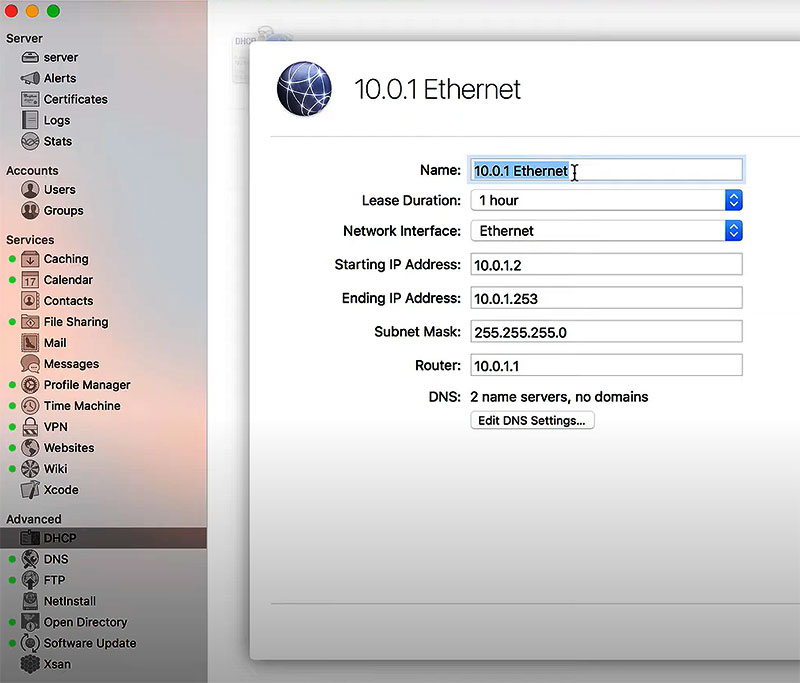
| Serveur DNS | Adresse primaire | Adresse secondaire | Particularité |
|---|---|---|---|
| Cloudflare | 1.1.1.1 | 1.0.0.1 | Rapide, respecte la vie privée |
| Google Public DNS | 8.8.8.8 | 8.8.4.4 | Très répandu, facile à retenir |
| AdGuard DNS | 94.140.14.14 | 94.140.15.15 | Bloque les publicités et trackers |
Le changement de DNS se fait au niveau de la carte réseau, pas dans le navigateur. Sous Windows, ouvrez les propriétés de votre connexion active, sélectionnez « Protocole Internet version 4 (TCP/IPv4) », puis renseignez les adresses manuellement. Sous macOS, c’est dans Préférences Système, Réseau, Avancé, onglet DNS. Redémarrez ensuite le navigateur pour forcer la prise en compte.
Avant de modifier, gardez une trace des anciens réglages. Si votre FAI utilise des paramètres spécifiques pour certains services, vous pourriez avoir besoin de les restaurer. Notez les adresses DNS actuelles avant de les remplacer. J’applique cette précaution systématiquement, et elle m’a évité des situations embarrassantes où un service interne de l’opérateur ne répondait plus après le changement.
Le cache DNS, ce réservoir d’adresses périmées
Chaque site visité laisse une trace dans le cache DNS local. Quand un site change d’hébergeur, l’ancienne adresse IP peut rester en mémoire pendant plusieurs heures. Résultat : votre navigateur interroge une machine qui n’héberge plus le site, et vous obtenez une erreur DNS probe finished. Vider le cache DNS force le système à refaire une résolution complète.
Le cache DNS est une mémoire à plusieurs niveaux : le navigateur, le système d’exploitation, le routeur, et parfois le résolveur du FAI. Chacun conserve sa copie des réponses DNS pendant une durée définie par le TTL. Quand un site change d’adresse IP, ces caches peuvent rester désynchronisés pendant toute la durée du TTL.
Un site peut être inaccessible depuis votre machine alors qu’il fonctionne depuis le téléphone en 4G : le téléphone utilise un autre chemin de résolution, avec un cache différent. Vider le cache local ne corrige que votre machine, mais c’est souvent suffisant.
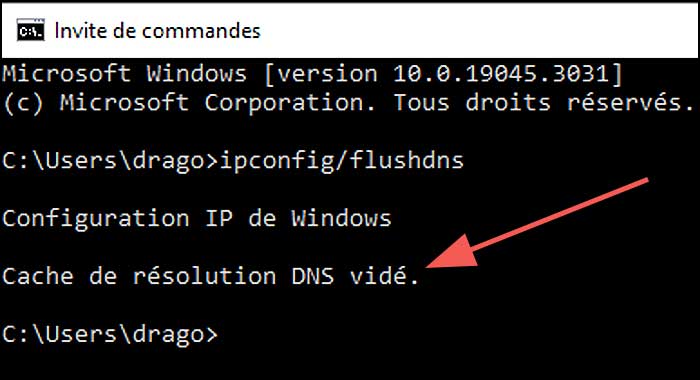
Sous Windows, la commande est simple : ipconfig /flushdns dans une invite de commandes en mode administrateur. Sous macOS, tapez sudo dscacheutil -flushcache; sudo killall -HUP mDNSResponder. Sous Linux, cela dépend de votre distribution, mais systemd-resolve --flush-caches fonctionne sur la plupart des systèmes récents.
Si l’erreur persiste, le cache n’était pas en cause.
Le cas particulier des domaines réellement expirés
Parfois, l’erreur NXDOMAIN dit la vérité : le domaine n’existe plus. Un site que vous consultiez depuis des années peut avoir été abandonné par son propriétaire. Vérifiez avec un service de whois si la date d’expiration est dépassée.
Si c’est le cas, aucune manipulation locale ne le ressuscitera. J’ai vu des gens réinstaller Windows pour un site qui avait disparu d’Internet. La vérification whois prend 2 minutes et évite des heures de travail inutile.
Un domaine qui expire passe par plusieurs états avant d’être libéré : période de grâce, période de rédemption, puis suppression définitive. Pendant ces phases, le domaine peut renvoyer des réponses DNS incohérentes. Le whois vous montre la date d’expiration, le registrar, et le statut actuel.
Si le domaine est en « redemption period » ou « pending delete », il est trop tard pour l’ancien propriétaire, et le site ne reviendra pas. Cette vérification compte : les navigateurs affichent tous le même message, quel que soit l’état exact du domaine. NXDOMAIN ne fait pas la différence entre « expiré », « supprimé » et « jamais existé ».
Questions fréquentes
Pourquoi l’erreur apparaît-elle sur un seul navigateur et pas un autre ?
Chaque navigateur gère son propre cache DNS et ses propres paramètres de résolution. Chrome, Firefox et Edge ne partagent pas ces données. Si l’erreur n’apparaît que sur Chrome, videz le cache interne du navigateur via chrome://net-internals/#dns. Si elle persiste sur tous les navigateurs, le problème est au niveau du système ou du réseau. J’ai résolu plus de cas en ciblant le navigateur fautif qu’en réinitialisant toute la machine.
Est-ce que cette erreur peut venir du site lui-même plutôt que de mon ordinateur ?
Oui, et c’est le cas le plus fréquent que les gens refusent d’envisager. Un domaine qui expire, un hébergeur qui change ses DNS, un TTL trop long pendant une migration : le site est inatteignable pour tout le monde, pas seulement pour vous. Testez avec un outil comme downforeveryoneorjustme pour savoir si le site est globalement inaccessible. Si c’est le cas, vous n’avez rien à corriger sur votre machine.
Ce que je ferais, dans l’ordre, sur une machine en panne
Après avoir dépanné des dizaines de postes, je n’applique plus les solutions dans le désordre. Voici ma séquence, celle qui résout neuf cas sur dix en moins de 10 minutes. D’abord, je vérifie si le site fonctionne depuis un autre appareil sur le même réseau.
Ensuite, je vide le cache DNS du navigateur concerné. Si l’erreur persiste, je vide le cache DNS du système.
Puis je regarde le fichier hosts. Enfin, je change de serveur DNS. C’est tout. Les solutions plus lourdes, comme la réinitialisation Winsock, ne servent que si une application a corrompu la pile réseau.
Cette séquence suit une logique de coût croissant : chaque étape est plus invasive que la précédente, mais aussi plus rarement nécessaire. La voici sous forme de liste, pour que vous puissiez la suivre sans réfléchir :
- Tester le site depuis un autre appareil sur le même réseau (téléphone en Wi-Fi, autre ordinateur).
- Vider le cache DNS du navigateur concerné (chrome://net-internals/#dns pour Chrome).
- Vider le cache DNS du système (
ipconfig /flushdnssous Windows). - Examiner le fichier hosts pour détecter une entrée obsolète ou malveillante.
- Changer de serveur DNS pour un résolveur public (Cloudflare ou Google).
- En dernier recours, réinitialiser la pile réseau avec
netsh winsock reset.
La commande netsh winsock reset suivie de netsh int ip reset répare des dégâts causés par certains logiciels malveillants ou des VPN mal désinstallés. Mais elle réinitialise aussi des réglages réseau légitimes. Je la garde en dernier recours, quand toutes les solutions DNS classiques ont échoué. Redémarrez toujours après l’avoir exécutée, sinon vous travaillerez sur une configuration à moitié appliquée.
En complément : Comment installer et utiliser WordPress localement avec XAMPP
Ce que l’erreur n’est pas
Le message DNS_PROBE_FINISHED_NXDOMAIN n’a rien à voir avec la vitesse de votre connexion. Vous pouvez avoir une fibre irréprochable et tomber sur cette erreur. Elle n’indique pas non plus une défaillance matérielle de votre carte réseau.
Le problème se situe dans la résolution des noms, pas dans le transport des paquets. Si vous commencez par remplacer des câbles ou réinstaller des pilotes, vous perdez du temps. La couche DNS est une couche logique, indépendante du matériel physique.
Le DNS attribue des noms d’hôte et de domaine aux adresses IP. C’est un annuaire, pas un tuyau. Quand la résolution échoue, le tuyau fonctionne : les paquets partent, arrivent, mais ils ne savent pas où aller. Les erreurs DNS surviennent quand votre appareil ne parvient pas à résoudre une adresse IP pour l’adresse web saisie.
Le message d’erreur ne parle pas de débit, de latence, de perte de paquets ou de Wi-Fi. Il parle de résolution de noms. Cette distinction évite de fausses pistes matérielles.
J’insiste sur ce point parce que je l’ai vécu en gendarmerie : face à une panne, on attaque le matériel en premier. C’est une erreur. Le DNS est un service, pas une pièce détachée.
Quand un domaine ne répond pas, le réflexe doit être la vérification logique (whois, ping, nslookup), pas le démontage physique. Les outils de diagnostic DNS existent précisément pour éviter ce genre de fausse piste.
Le mode avion peut-il résoudre temporairement cette erreur ?
Activer puis désactiver le mode avion force la carte réseau à renégocier sa connexion et parfois à obtenir une nouvelle configuration IP. C’est un palliatif rapide qui fonctionne quand le routeur a attribué une adresse IP obsolète. Mais si le serveur DNS est défaillant, le mode avion ne changera rien. Je l’utilise comme test de diagnostic sur mobile, jamais comme solution définitive sur un poste fixe.
Faut-il contacter son fournisseur d’accès quand l’erreur persiste ?
Seulement après avoir épuisé les solutions locales et vérifié que le site est accessible depuis un autre réseau. Si votre FAI utilise des serveurs DNS qui renvoient des NXDOMAIN erronés, changer de DNS public règle le problème sans appel téléphonique. J’ai rarement vu un support technique de FAI résoudre ce type d’erreur plus vite qu’un changement de DNS manuel. Appelez-les uniquement si vous constatez des lenteurs générales ou des coupures sur tous les sites.
NXDOMAIN vu depuis la France
| Situation rencontrée | Le réflexe français à avoir | L’erreur fréquente |
|---|---|---|
| Le domaine répond sur votre mobile en 4G mais pas sur votre box | Comparez immédiatement avec le DNS d’un autre FAI (ex. : 9.9.9.9 pour Quad9 ou 1.1.1.1 pour Cloudflare) | Conclure que « le site est mort » alors que seul le résolveur de votre FAI est en cause |
| Un domaine en .fr renvoie NXDOMAIN | Vérifiez le statut sur le WHOIS de l’AFNIC (afnic.fr) : un domaine peut être en « redemption » ou « pending delete » avant d’être réellement libéré | Penser que NXDOMAIN signifie toujours « domaine expiré » : en phase de rédemption, le domaine n’est pas encore supprimé |
| Vous êtes chez Orange, Free ou SFR et l’erreur touche plusieurs sites d’un coup | Testez avec le DNS de Google (8.8.8.8) : si tout revient, c’est le résolveur du FAI qui déraille, pas votre machine | Vider son cache DNS en boucle ou réinstaller Chrome alors que le problème est côté opérateur |
| Un domaine récemment transféré vers un autre registrar français | Interrogez le WHOIS AFNIC pour voir la date de dernier changement de registrar : la propagation peut prendre 24-48h | Accuser le site d’être piraté alors qu’il traverse simplement une phase de migration administrative |
Dans la même veine : NextDNS pour un filtrage neutre d'internet
Mon avis sur cette erreur
Le DNS probe finished NXDOMAIN est un problème bénin qui fait perdre un temps disproportionné. La faute aux guides qui empilent 10 solutions sans hiérarchie. Si vous retenez une chose : testez d’abord si le site est accessible ailleurs, puis videz les caches DNS.
Ces deux actions règlent la majorité des cas. Le reste relève du fichier hosts ou d’un serveur DNS défaillant. Rien de plus.
Si vous connaissez d’autres méthodes qui ont fonctionné sur votre machine, laissez un commentaire. Les retours de terrain valent mieux que les tutoriels théoriques.
Suite logique
| 7 erreurs de description qui ruinent votre roman fantasy |
| L'Erreur fatale de Ned Stark expliquée par George RR Martin |
| 6 Erreurs fatales dans les systèmes magiques de Fantasy |
Ce que 15 ans de DNS m’ont appris sur les pannes qui n’en sont pas
En 2010, je découvrais le SEO avec des outils qui ressemblaient à des couteaux suisses rouillés. Scrapebox, SEO Link Robot, The Best Spinner. À l’époque, quand un site tombait, on commençait par accuser le serveur, l’hébergeur, le thème WordPress. Puis on apprenait à lire les erreurs DNS, et tout changeait.
15 ans plus tard, je gère des centaines d’articles refondus par un pipeline IA. La mécanique a changé, pas le réflexe. Une erreur DNS_PROBE_FINISHED_NXDOMAIN, c’est rarement le site qui est mort. C’est presque toujours une couche intermédiaire qui a décroché.
Sur un blog, je regarde d’abord si le domaine répond en direct avant de toucher au cache. C’est le réflexe qui évite de casser ce qui marche.