Vous videz l’historique et le cache du navigateur. Vos traces persistent. Elles se répartissent entre le système d’exploitation, les applications installées et les serveurs des géants du web. Ce guide montre où ces empreintes se cachent et comment les effacer.
Vider le cache du navigateur, tout le monde sait faire. Ou croit savoir. Le souci, c’est que cette action anodine donne l’impression d’avoir effacé ses traces, alors qu’il en reste des dizaines, planquées à des endroits auxquels personne ne pense.
Le vrai problème n’est pas votre historique
Les données se déposent en couches. Le navigateur. Le système d’exploitation.
Les applications tierces aussi. Puis les serveurs de Google, Facebook, Amazon, qui conservent ce que vous faites en ligne. Traiter la première couche revient à repeindre la façade d’une maison dont les fondations fuient.
Résultat : vous n’êtes pas plus protégé qu’avant.
Un cookie tiers déposé par une régie publicitaire vous identifie encore après un nettoyage complet du navigateur. Confidentialité locale et anonymat en ligne sont deux choses différentes.
Ce n’est pas qu’une question de cookies. Votre historique YouTube ne se limite pas aux vidéos regardées : chaque recherche tapée, chaque commentaire laissé alimente un profil comportemental hébergé chez Google. L’historique du navigateur n’en est qu’une partie.
Les données se fragmentent entre des dizaines de services qui ne communiquent pas entre eux. Vous devez les nettoyer un par un.
Le vrai problème n’est donc pas votre historique local. C’est l’impression de propreté qu’il vous donne, alors que la majorité de vos traces vivent ailleurs : dans le cloud, dans les sauvegardes système, dans les caches applicatifs. Tant que vous ne traitez que la surface, vous restez identifiable.
Les 3 erreurs qui ruinent votre nettoyage
Vous avez vidé l’historique Chrome. Il reste des miettes partout. Certaines sont coriaces.
Travailler dans le désordre, par exemple : supprimer les cookies avant de vérifier les sauvegardes, ou nettoyer le registre avant les fichiers temporaires. On croit avoir tout effacé, on a déplacé le problème. La règle : commencez par le navigateur, descendez vers le système, terminez par les données en ligne.
Autre erreur : utiliser des produits incompatibles. Mélanger javel et vinaigre dégage du chlore gazeux. Côté numérique, certains outils de suppression entrent en conflit avec les sauvegardes de Windows et corrompent des fichiers système. Vérifiez la compatibilité avant de lancer un nettoyage automatisé.
Les points de restauration Windows, ces archives oubliées
Windows crée des sauvegardes complètes du système à intervalles réguliers. Ces points de restauration contiennent une copie de l’état du disque au moment de leur création. Y compris l’historique internet et les fichiers temporaires.
Quelqu’un qui connaît Windows peut restaurer le système à une date antérieure et retrouver ce que vous pensiez avoir supprimé. C’est long, mais ça marche.
Pour limiter ce risque :
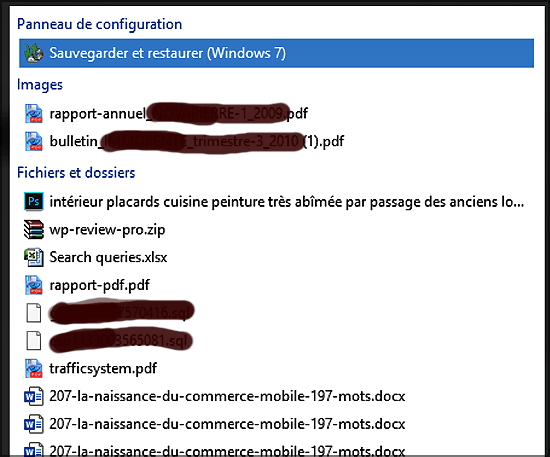
- Ouvrez le menu Démarrer. Tapez « restaurer » dans la barre de recherche.
- Accédez à la fenêtre « Sauvegarder et restaurer ».
- Supprimez les points de restauration existants.
Windows peut recréer un point de restauration lors de l’installation d’une mise à jour ou d’un logiciel. Votre nettoyage peut donc être annulé par une mise à jour de sécurité. Désactivez la protection du système pendant le nettoyage, ou supprimez les points de restauration après chaque mise à jour majeure.
Les fichiers temporaires, ce dossier au nom trompeur
Le dossier des fichiers internet temporaires contient des URL de sites, des cookies, des adresses électroniques, des images, des données saisies dans des formulaires. De quoi reconstituer une partie de votre activité.
Ces fichiers restent sur le disque dur jusqu’à ce qu’on les efface manuellement. Vider l’historique du navigateur ne les supprime pas systématiquement.
Et la corbeille, alors ? Vider la corbeille ne détruit pas les fichiers. Elle les déplace vers une zone moins accessible du disque. Des outils comme Recuva peuvent les récupérer. Jeter une lettre à la poubelle sans la déchirer : quelqu’un de motivé peut la repêcher.
Pour compliquer la récupération, utilisez un outil d’effacement sécurisé qui écrase les données plusieurs fois. Windows propose la commande cipher /w:C: pour purger l’espace libre du disque C. C’est lent, mais la récupération des fichiers supprimés devient impossible sans matériel spécialisé.
Les applications tierces, ces bavardes silencieuses
Skype enregistre des copies de vos conversations sur le disque dur. Dropbox conserve des copies de vos fichiers supprimés pendant 72 heures, dans un dossier caché. OpenOffice stocke des copies de sauvegarde de vos documents. La liste est longue.
Ces applications n’offrent pas toujours d’option pour effacer ces traces
La suppression manuelle demande du temps et des compétences que la plupart des gens n’ont pas.
Des outils commedétectent les applications installées et effacent les traces sensibles. Le logiciel prend en charge plus de 300 applications. Skype, Dropbox, Microsoft Office, Picasa, et d’autres. Source : greg-blog.fr Glary Utilities
Certaines applications synchronisent leurs données avec le cloud
Effacer une copie locale ne supprime pas la version stockée sur les serveurs de l’éditeur. Dropbox conserve vos fichiers supprimés pendant 30 jours dans son interface web, même après avoir vidé la corbeille locale. Pour un nettoyage complet, intervenez sur le poste et sur le compte en ligne.
Effacer l’historique des navigateurs, la méthode sans détour
La navigation privée limite ce qui reste sur votre disque, mais elle ne vous rend pas invisible. Votre fournisseur d’accès et les sites visités continuent de voir passer vos requêtes.
Elle protège surtout contre un regard sur votre machine, pas contre le traçage réseau.
Chaque navigateur a sa procédure. Voici l’essentiel.
Raccourci universel : Ctrl+Maj+Suppr (ou Cmd+Maj+Suppr sur Mac) ouvre la fenêtre d’effacement sur la plupart des navigateurs. Historique, cache et cookies sont trois choses différentes. Effacer l’un ne supprime pas les autres. Si vous ne cochez que « Historique de navigation », les cookies restent et continuent de vous identifier.
Google Chrome
Ctrl+H ouvre l’historique. Cliquez sur « Effacer les données de navigation ». Le raccourci Ctrl+Maj+Suppr vous amène à la fenêtre de suppression.
- Cochez toutes les cases
- Ou seulement ce que vous voulez retirer.
Choisissez « Toutes les données » pour un nettoyage complet.
Pour un nettoyage plus fin, utilisez l’onglet « Paramètres avancés » dans la fenêtre d’effacement. Vous pouvez cibler les données de remplissage automatique, les mots de passe enregistrés, ou les autorisations de site. Utile pour conserver vos identifiants tout en supprimant l’historique.
Mozilla Firefox
Cliquez sur « Outils », puis « Effacer l’historique récent ». Sélectionnez « Tout » dans le menu déroulant à côté de « Plage de temps à effacer ».
Cochez toutes les cases sous « Détails », puis « Effacer maintenant ». Terminé.
Firefox propose un mode de suppression automatique : dans les paramètres de vie privée, activez « Supprimer les cookies et les données de site à la fermeture de Firefox ». Vous pouvez définir des exceptions pour les sites dont vous voulez conserver les sessions.
Apple Safari
La CNIL recommande d’aller dans Réglages, puis Safari, puis « Effacer historique et données de sites ».
Sur ordinateur, cliquez sur l’icône en forme de roue dentée, choisissez « Réinitialiser Safari », cochez toutes les cases, puis « Réinitialiser ».
Sur Mac, Safari propose « Effacer l’historique et les données de sites » dans le menu Historique. Vous choisissez la période : la dernière heure, la journée, ou tout l’historique. Plus granulaire que la réinitialisation complète.
Ce que Google garde sur ses serveurs, loin de votre disque dur
Effacer l’historique local ne touche pas aux données stockées par Google. Avec un compte Google, l’entreprise enregistre vos recherches et vos déplacements sur ses serveurs. Aucun nettoyage local ne les efface.

Pour supprimer ces données, il faut passer par « Mon activité Google ». C’est une étape que beaucoup oublient, et c’est pourtant la plus importante pour limiter le pistage.
Dans Mon activité, vous pouvez :
- Supprimer l’activité par date ou par service.
- Utiliser des filtres pour cibler des recherches précises.
- Effacer les déplacements enregistrés par Google Maps.
Google conserve différents types de données sur des durées différentes. Certaines disparaissent après 18 mois d’inactivité. D’autres restent tant que vous ne les effacez pas. La suppression automatique se configure dans Mon activité : 3, 18 ou 36 mois.
L’historique YouTube est distinct de l’historique de recherche Google. Chaque vidéo regardée, chaque recherche dans la barre YouTube, chaque commentaire alimente un profil séparé. Pour le gérer : YouTube > Historique > « Gérer l’historique ». Vous pouvez mettre l’enregistrement en pause, supprimer des éléments ou tout effacer.
Le registre Windows, une zone à risque qu’il vaut mieux connaître
Un nettoyeur de disque classique efface les fichiers temporaires, le cache et les cookies. Il ne touche pas aux traces laissées dans le registre ni aux journaux système.
Ces zones gardent l’historique des programmes lancés et des périphériques connectés. Un effacement complet passe par des outils dédiés, pas par le seul bouton du navigateur.
Le registre conserve les URL saisies dans Internet Explorer sous la clé HKEY_CURRENT_USER\Software\Microsoft\Internet Explorer\TypedURLs. Même si vous n’utilisez plus IE, ces données traînent.
Faites une sauvegarde avant toute modification. Une clé mal supprimée corrompt le registre et déstabilise le système.
Si vous supprimez certaines clés, renommez les autres dans l’ordre séquentiel à partir d’url1. Sinon, vous cassez les clés restantes.
Un outil gratuit comme Clean After Me automatise cette tâche. Pour le registre, c’est la solution raisonnable.
Le registre est aussi une cible pour les attaquants. Trois usages malveillants : la persistance des logiciels malveillants entre les redémarrages, la manipulation des mécanismes d’authentification, le stockage de charges utiles cachées. Un registre mal surveillé ouvre une porte. Supprimer des entrées « orphelines » pour gagner quelques kilo-octets rapporte peu.
Une suppression erronée dans un chemin critique casse des extensions de shell ou des associations de fichiers. Le rapport risque-bénéfice est mauvais. Si vous n’êtes pas certain de ce que vous faites, laissez le registre tranquille et concentrez-vous sur les couches plus accessibles.
Les outils qui font le travail à votre place
La vraie parade consiste à empêcher la collecte avant qu’elle n’ait lieu. Un VPN chiffre le trafic et masque votre adresse IP réelle aux sites que vous visitez.
Certains fournisseurs vont plus loin et font tourner leurs serveurs uniquement en mémoire vive, sans disque dur. Les données ne survivent pas à un redémarrage, ce qui réduit la surface d’exposition en cas de saisie.
La manipulation manuelle vous semble lourde ? Quatre logiciels gratuits s’en chargent.
| Outil | Fonction principale | Particularité |
|---|---|---|
| Revo Uninstaller | Nettoyage complet du système | Gère l’historique navigateur et Microsoft Office |
| Glary Utilities | Effacement des traces d’applications | Prend en charge plus de 300 applications |
| Wise Disk Cleaner | Suppression des fichiers inutiles | Interface simple pour débutants |
| Clean After Me | Nettoyage ciblé des traces | Automatise le registre Windows |
Revo Uninstaller, en version gratuite, contrôle le démarrage de Windows, élimine les fichiers inutiles et supprime les données confidentielles. C’est le plus complet de la liste.
Vérifiez la compatibilité avec votre version de Windows et lisez les avis récents. Certains nettoyeurs de registre agressifs causent plus de problèmes qu’ils n’en résolvent : ils suppriment des entrées valides, cassent des associations de fichiers, entrent en conflit avec les mises à jour Windows. Privilégiez les outils qui sauvegardent automatiquement avant chaque nettoyage. Testez-les sur un point de restauration récent.
Aucun outil n’efface les données stockées sur les serveurs distants. Glary Utilities supprime les traces locales de Skype, pas les conversations sauvegardées dans le cloud Microsoft. Nettoyage local et nettoyage en ligne restent deux opérations distinctes, avec des outils différents.
En complément : Ces applications qui bloquent volontairement les réseaux sociaux
Pourquoi effacer l’historique ne suffit jamais
Effacer les données locales ne change rien à ce qui a déjà été transmis. Un site peut enregistrer votre adresse IP, votre agent utilisateur et vos requêtes au moment même où vous les envoyez.
Le nettoyage intervient après coup, sur une copie. La collecte, elle, a eu lieu en amont, côté serveur.
La navigation privée donne une illusion d’invisibilité. Elle empêche le navigateur d’enregistrer l’historique localement. Elle ne bloque ni le pistage publicitaire ni la collecte par les sites visités. Invisible pour votre navigateur, pas pour le reste du monde.
Effacer vos traces sur votre ordinateur ne supprime que la copie locale. Les serveurs des sites visités gardent leurs journaux de connexion, avec votre adresse IP. Cette donnée-là, vous ne pouvez pas l’effacer depuis votre canapé.
Pour limiter votre exposition, agissez à trois niveaux :
- Effacer les données locales (navigateur, applications, système).
- Supprimer les données stockées en ligne (comptes Google, réseaux sociaux).
- Réduire la collecte future (navigation privée, extensions anti-pistage).
Un nettoyage unique ne protège pas des traces accumulées les semaines suivantes. C’est un entretien, pas une opération ponctuelle.
Pensez aux services que vous utilisez sans y penser. Votre historique ChatGPT est stocké sur les serveurs d’OpenAI et peut contenir des conversations sensibles. S’il n’apparaît plus, le problème vient souvent de votre environnement : navigateur obsolète, extension qui bloque le stockage local, VPN qui change votre localisation. Vérifiez ces points avant d’accuser le service.
Google Drive conserve vos fichiers supprimés dans une corbeille pendant 30 jours. Vider la corbeille locale de votre ordinateur ne supprime pas la version cloud. Pour un effacement complet, passez par l’interface web de Drive et videz la corbeille à distance. Stockage local et stockage distant sont dissociés.
Le revers de la médaille
| Situation | La trace oubliée | Le réflexe français |
|---|---|---|
| Vous effacez l’historique sur votre PC, mais vous êtes chez vous, sur la box Free ou Orange | Le cache DNS de la box conserve la résolution des domaines visités (parfois plusieurs heures, selon le firmware) | Redémarrez la box ou videz son cache DNS via l’interface admin (souvent 192.168.1.1), pas seulement le navigateur |
| Vous utilisez le Wi-Fi d’un proche ou d’un logement partagé | Le routeur peut journaliser les requêtes DNS sortantes, indépendamment de votre navigateur | La CNIL impose une durée de conservation « proportionnée » : demandez au titulaire de la ligne ce qu’il conserve, c’est votre droit |
| Vous nettoyez un ordinateur professionnel ou partagé avant de le rendre | En France, l’employeur peut légalement conserver les journaux de connexion pour la sécurité du SI, même après votre départ | Effacer localement ne suffit pas : les logs sont souvent centralisés sur un serveur. La transparence CNIL vous donne un droit d’accès |
| Vous pensez être invisible après un passage en navigation privée | Votre FAI français conserve les métadonnées de connexion (décret de 2021, 12 mois pour les données d’identification) | La navigation privée n’agit que sur votre machine. Pour limiter l’exposition, passez par un DNS tiers (Quad9, Cloudflare) ou un VPN, mais assumez que le FAI voit toujours l’IP |
Vous aimerez aussi : Comment se protéger et protéger ses données contre les atteintes à la vie privée en ligne et hors ligne ?
Questions fréquentes
Effacer mon historique me rend-il anonyme ?
Non. Le nettoyage local supprime une copie sur votre appareil, pas les enregistrements côté serveur ni les logs de votre fournisseur d’accès. Pour limiter le traçage, il faut agir en amont avec un chiffrement du trafic.
La navigation privée suffit-elle à ne laisser aucune trace ?
Elle réduit ce qui reste sur votre disque, mais les sites et le réseau continuent de voir vos requêtes. C’est un bon réflexe pour un ordinateur partagé, pas une protection contre le pistage.
Effacer l’historique supprime-t-il aussi les cookies ?
Pas automatiquement. Dans Chrome, il faut cocher la case « Cookies et autres données de site » dans la fenêtre de suppression. Si vous ne cochez que « Historique de navigation », les cookies restent en place.
Les points de restauration contiennent-ils vraiment l’historique internet ?
Oui. Un point de restauration capture l’état complet du système à un instant donné, y compris les fichiers temporaires et les journaux du navigateur. Une restauration peut faire réapparaître des données effacées.
Peut-on effacer les traces laissées par les applications mobiles ?
Sur ordinateur, des outils comme Glary Utilities le font. Sur mobile, la situation est plus compliquée : chaque application gère ses propres données, et il faut souvent passer par les réglages de l’application ou désinstaller celle-ci.
La suppression dans le registre Windows est-elle dangereuse ?
Oui, si elle est faite sans sauvegarde préalable. Une clé mal supprimée ou mal renommée peut provoquer des instabilités. Si vous n’êtes pas à l’aise, utilisez un outil comme Clean After Me qui automatise la procédure.
Google conserve-t-il l’historique même après suppression locale ?
Oui. L’historique local et l’activité enregistrée sur les serveurs de Google sont deux choses distinctes. Il faut passer par « Mon activité Google » pour supprimer les données stockées en ligne.
Le site Arrêtons les violences rappelle que l’effacement des traces est essentiel pour les personnes qui craignent que quelqu’un découvre les sites qu’elles ont visités. C’est une question de sécurité, pas de confort.
Sur un ordinateur partagé ou professionnel, partez du principe que tout ce que vous faites peut être surveillé. Effacer l’historique réduit les traces locales. Ça ne protège pas contre un logiciel espion installé par l’administrateur du poste.
Le vrai nettoyage commence par comprendre où vos données se trouvent. Maintenant, vous savez où chercher.
D'autres articles sur le sujet
| 10.000 sites pirates bloqués en 60 jours en Europe |
| Dark web : vérifier qu’un site .onion est encore vivant |
Ce que le blogging m’a appris sur les traces qu’on laisse

Quand j’ai lancé desgeeksetdeslettres.com en 2009, je ne pensais pas qu’un jour je passerais plus de temps à observer les traces laissées par mes visiteurs qu’à écrire mes articles.
Puis Google Analytics est entré dans ma vie, et j’ai découvert un truc vertigineux : chaque clic, chaque page consultée, chaque seconde passée sur un article laisse une empreinte côté serveur.
En 2010, je me suis formé au SEO avec des outils comme Scrapebox ou Fast Blog Finder. À l’époque, on parlait déjà de « l’historique » comme d’un simple fichier local à purger. Mais la réalité, je l’ai comprise en gérant mes sites multilingues : ce qui se passe sur votre machine n’est qu’une infime partie de ce qui se passe sur les miennes.
Un serveur ne se souvient pas de ce que vous avez effacé. Il se souvient de ce que vous avez demandé.